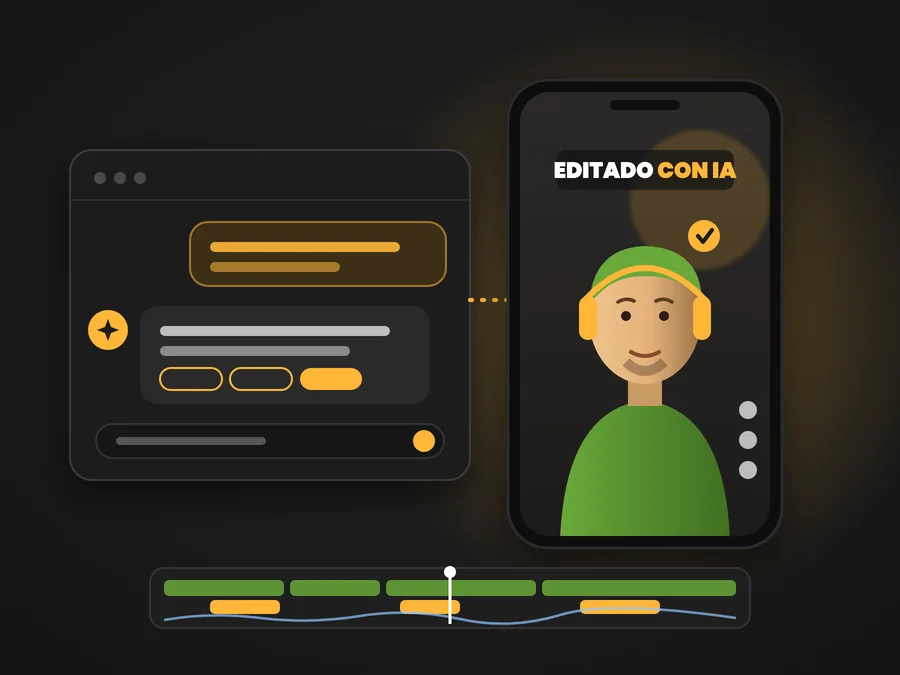
Así edito mis reels con IA, hablándole en español.
Ni una sola escena editada a mano: guion, subtítulos, animaciones, recortes y música los hace Claude. Te cuento paso a paso cómo lo hago, con los prompts listos para copiar.
 🤖 Claude
✂️ Edición
🎵 Música
Lo que necesitas
No hace falta saber programar ni editar. Claude trabaja en tu computadora y tú solo le hablas.
- Una computadora · Mac o Windows
- Un plan de pago de Claude · Pro o superior, que incluye Claude Code
- Tu toma en vertical · grabada con el celular o la cámara
- Tu logo y tus colores · para que el reel se vea de tu marca
TiempoLa primera vez, unos 30 a 40 minutos con la instalación. Después, un reel en lo que tardas en tomarte un café.
Instala Claude en tu compu
La edición la hace Claude Code, la parte de Claude que puede trabajar con archivos de tu computadora.
- Descarga la app de Claude · desde claude.ai, para Mac o Windows
- Inicia sesión · con la cuenta que tiene tu plan de pago
- Abre la pestaña «Code» · y elige la carpeta donde vas a guardar tus reels
- Escríbele en español · como si le escribieras a un editor por WhatsApp
Dale una skill de edición
Una skill es un manual que le enseña a Claude a hacer un trabajo concreto. Con la skill de edición de reels sabe cortar, subtitular, animar y mezclar como un editor.
- Descarga la skill gratis · viene en un archivo .zip
- Pídele a Claude que la instale · arrastra el .zip y escribe «instala esta skill»
- Él revisa tu equipo · y te avisa si falta algo antes de instalar
🙌 La skill que uso es gratis y la creó mi amigo Diego, de Viegas Estudio. Ahí la descargas junto con su guía: viegasestudio.com/guia-reels
Prepara tu carpeta y tu estilo
Lo que hace que el reel se vea tuyo y no genérico es lo que le das: tu logo, tus colores y reels que te gusten como referencia.
- Una carpeta «Tomas» · ahí van los videos que grabas
- Una carpeta «Mi estilo» · logo en PNG, colores (HEX) y 3 o 4 reels de referencia
- Pídele tu guía de estilo · Claude la crea una vez y la usa en todos tus reels
├─ 📁 Tomas ← tus videos
├─ 📁 Mi estilo
│ ├─ 🖼️ logo.png
│ ├─ 🎨 colores: #FFB638 · #333534
│ └─ 🎞️ referencias/ ← reels que te gustan
└─ 📁 Reels ← aquí salen los terminados
Graba pensando en la edición
La IA edita muy bien, pero no hace milagros con una toma mal grabada. Cuatro reglas:
- Deja aire sobre tu cabeza · ahí van las palabras grandes
- Audio primero · el micrófono cerca de la boca importa más que la cámara
- ¿Te equivocas? Repite la frase · Claude elimina los errores y se queda con la buena
- Buena luz · mira el truco 01 de una sola luz
Pide que los subtítulos y gráficos queden dentro de la zona segura.
Arma tu prompt y pídele que edite
Elige las opciones y copia el mensaje. Claude te hará algunas preguntas antes de empezar y te mostrará cada paso.
- Primera pasada · corta silencios y errores
- Luego · subtítulos, gráficos, zooms y música
- Al final · exporta el video listo para Instagram
Revisa y pide cambios
Trátalo como a un editor: mira cada pasada y dale notas concretas. Cuanto más claro seas, mejor queda.
- Una nota por mensaje · es más fácil de corregir
- Di el segundo exacto · «en el segundo 12…»
- Pídele que lo recuerde · y lo aplicará en tus próximos reels
Exporta y publica
Pídele el archivo final con estas medidas y una portada. Luego lo subes a Instagram, TikTok o YouTube Shorts.
- Vertical 1080 × 1920 · a 30 fps
- Volumen a −14 LUFS · como lo pide Instagram
- Portada · con una frase grande que se lea en la cuadrícula
- Leyenda con llamada a la acción · «Comenta…» o «Guárdalo»
Ahora te toca probarlo.
Llévate todos los prompts en PDF y sígueme: cada semana comparto un tema nuevo de cámara, edición, color e IA.